Free
0 €Für dich und ein kleines Team, auf jedem Gerät.
- Teammitglieder
- 3
- Broker pro Workspace
- 3
- Workspaces
- 2
- Vorlagen
- 10
So teilen Teams Broker heute
KI-nativ, über MCP
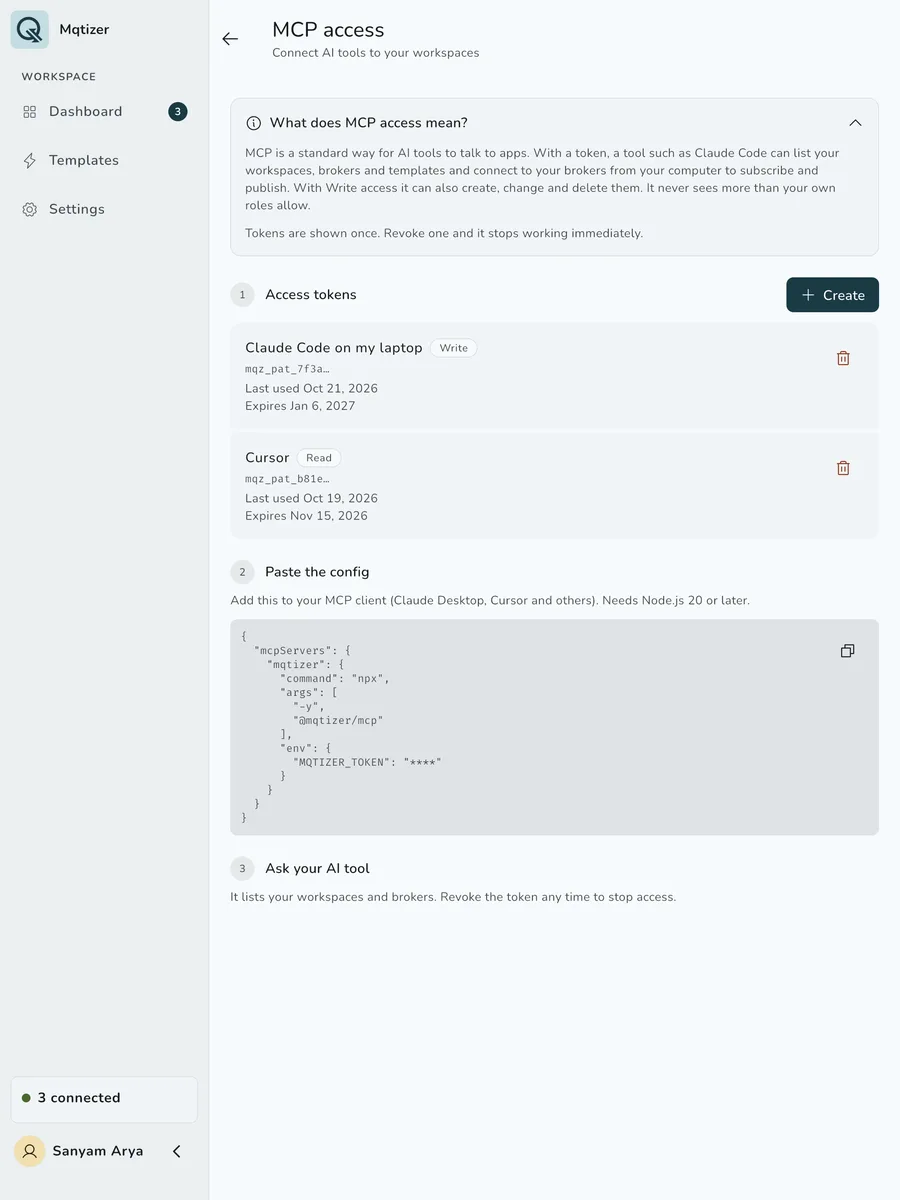
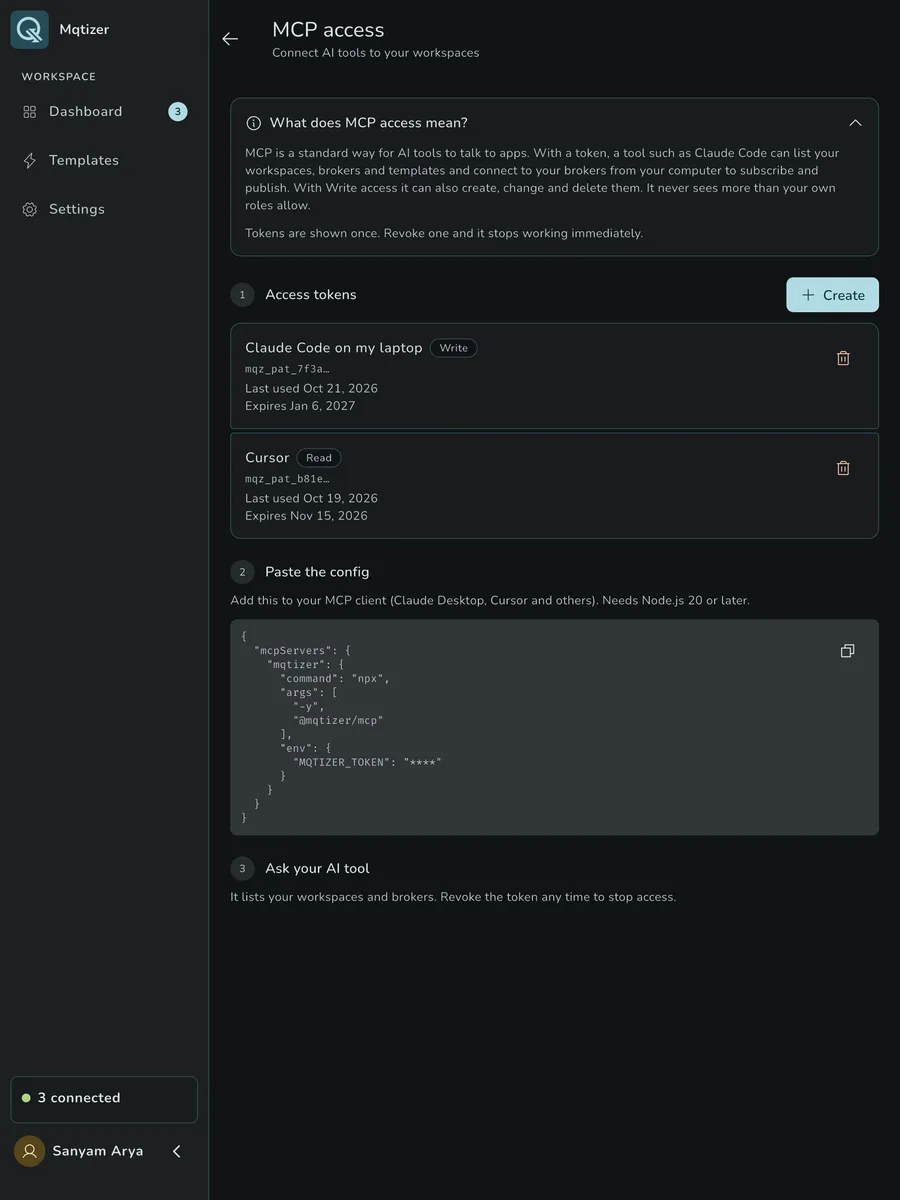
Mqtizer hat einen eigenen MCP-Server, also können Claude, Cursor oder jeder andere MCP-Client mit deinem MQTT-Setup arbeiten. MCP ist der offene Standard, über den KI-Assistenten mit Apps sprechen. Dein Assistent legt Broker an, schreibt Payload-Vorlagen, abonniert Topics und testet Verbindungen, direkt von deinem Rechner aus.
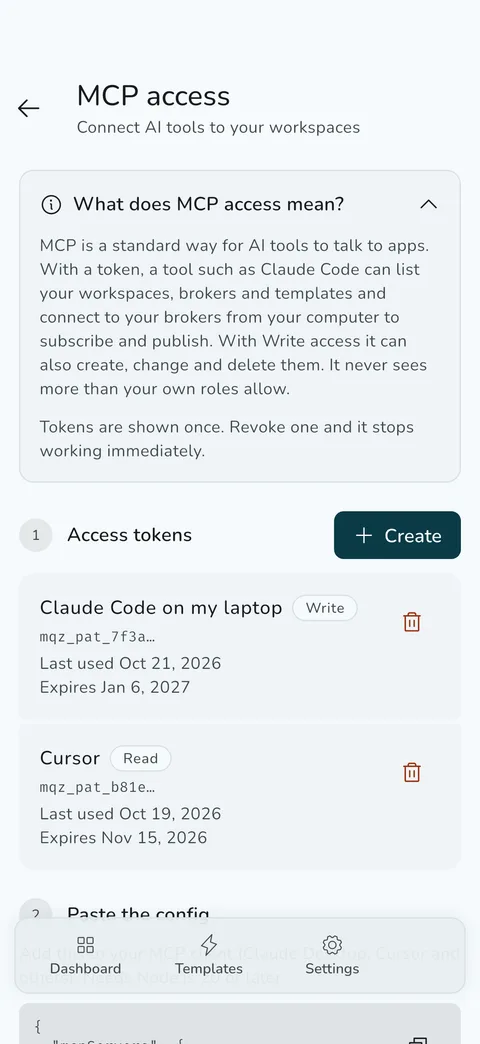
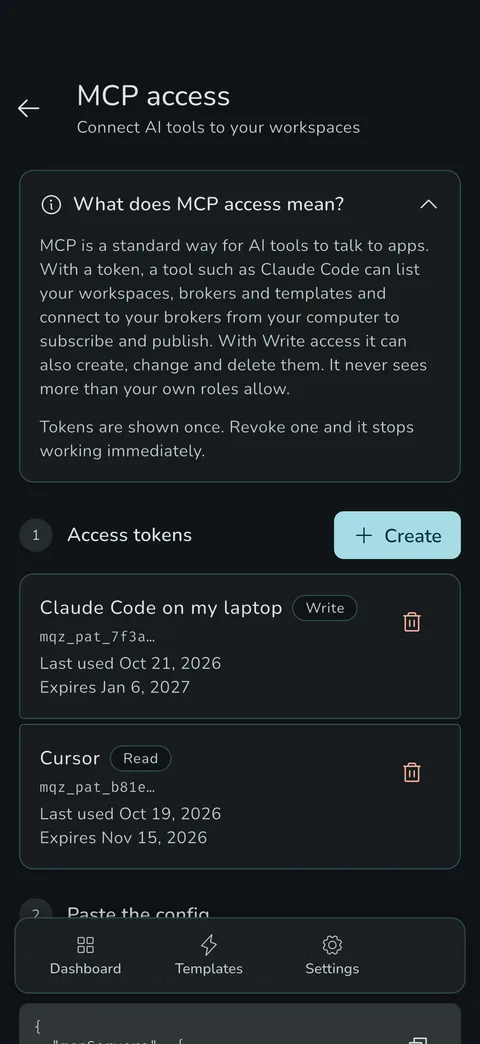
In der App erstellen, Lesen oder Schreiben wählen und jederzeit widerrufen. Es läuft von selbst ab.
Das Modell sieht nur [redacted]. Zugangsdaten werden im Server auf deinem Rechner verwendet.
Workspace-Rollen und Plan-Limits gelten für jede Änderung.
Leg unser Gateway für Standort A und eine GPS-Heartbeat-Vorlage an und prüf, ob es sich verbindet.
Gateway ist in Standort A und verbindet sich über TLS. gps_heartbeat setzt live GPS-Werte vom jeweiligen Handy ein. Das Passwort sehe ich nur als [redacted].
Was dein Team sieht
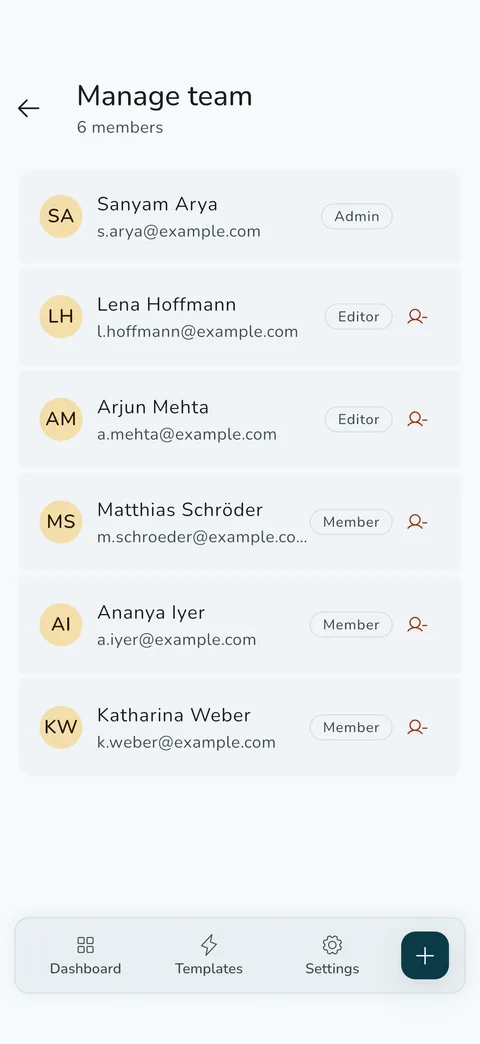
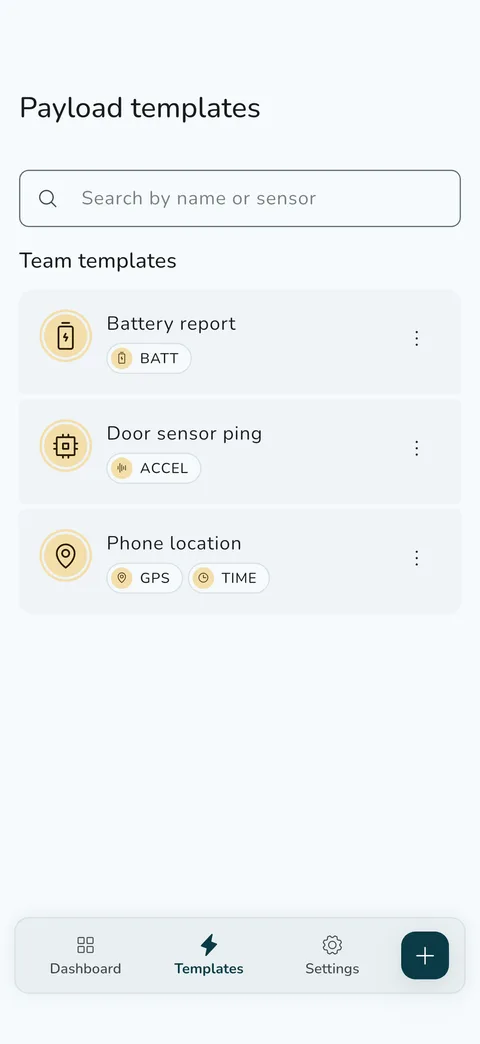
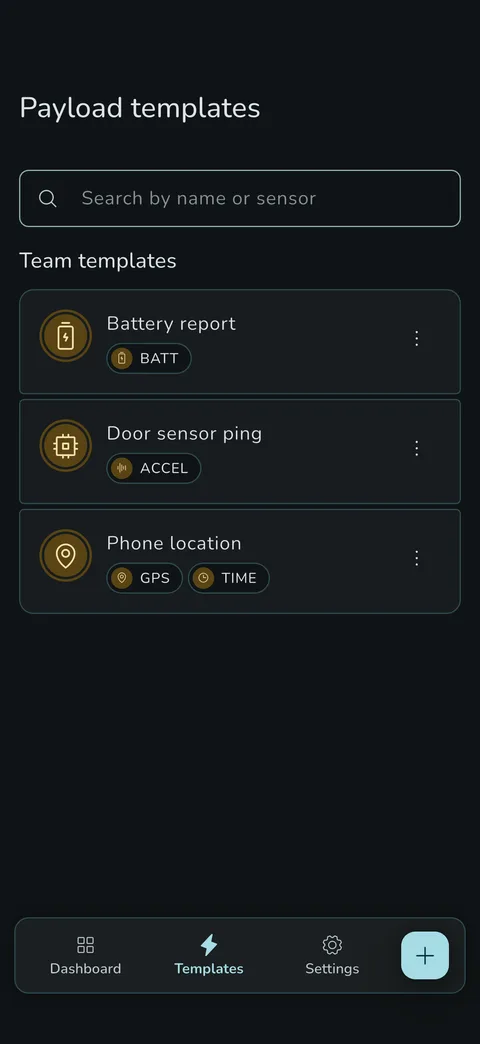
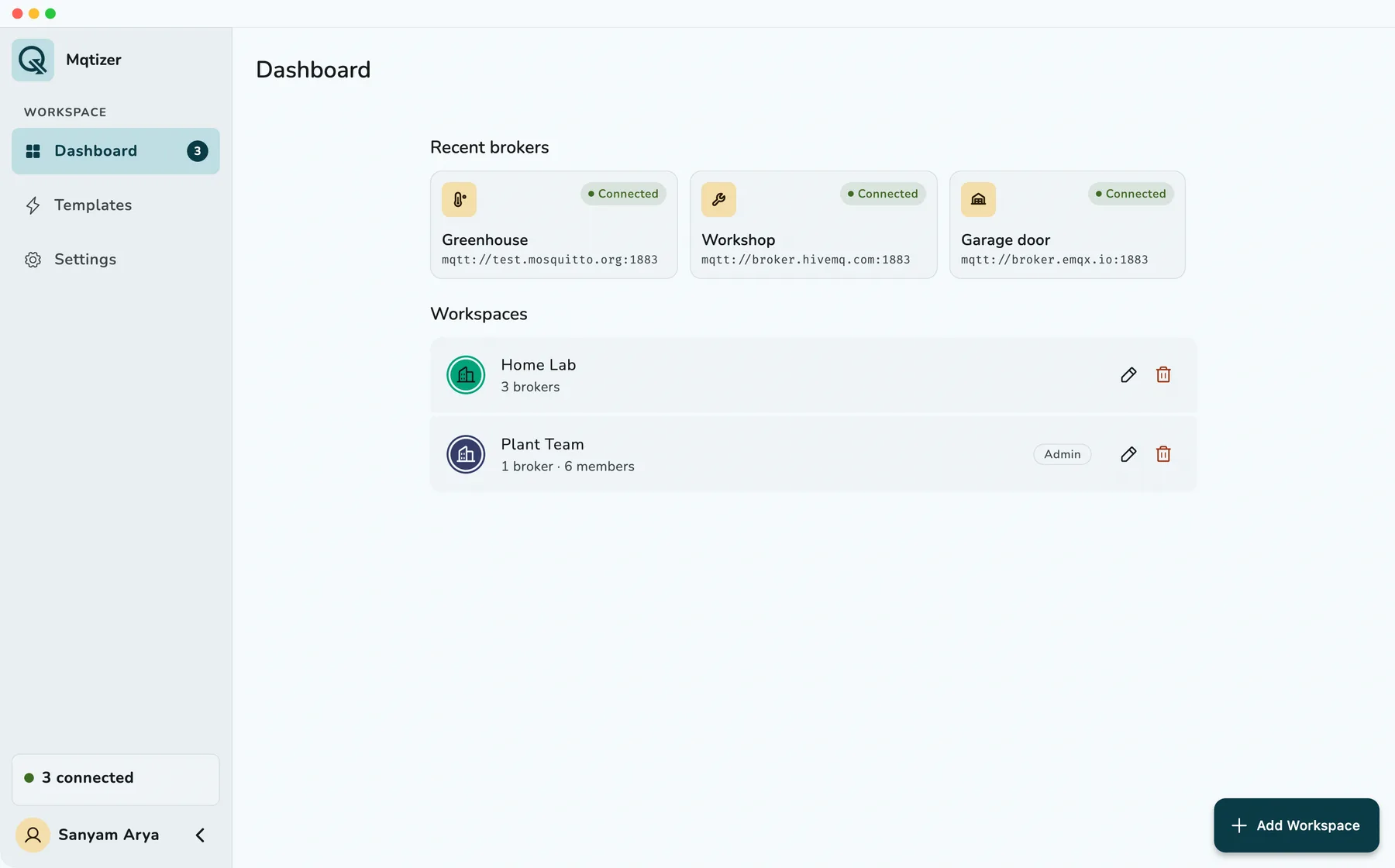
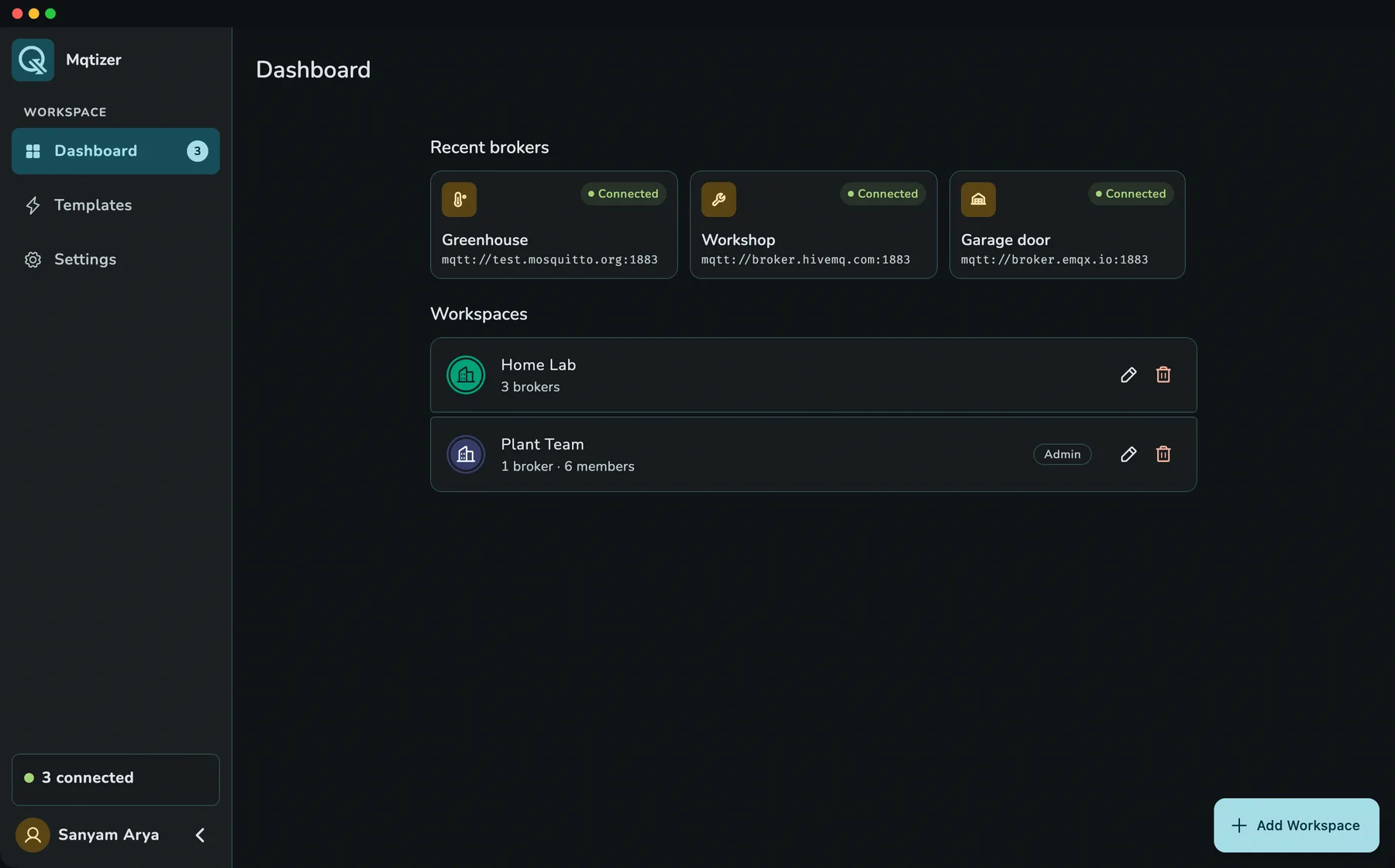
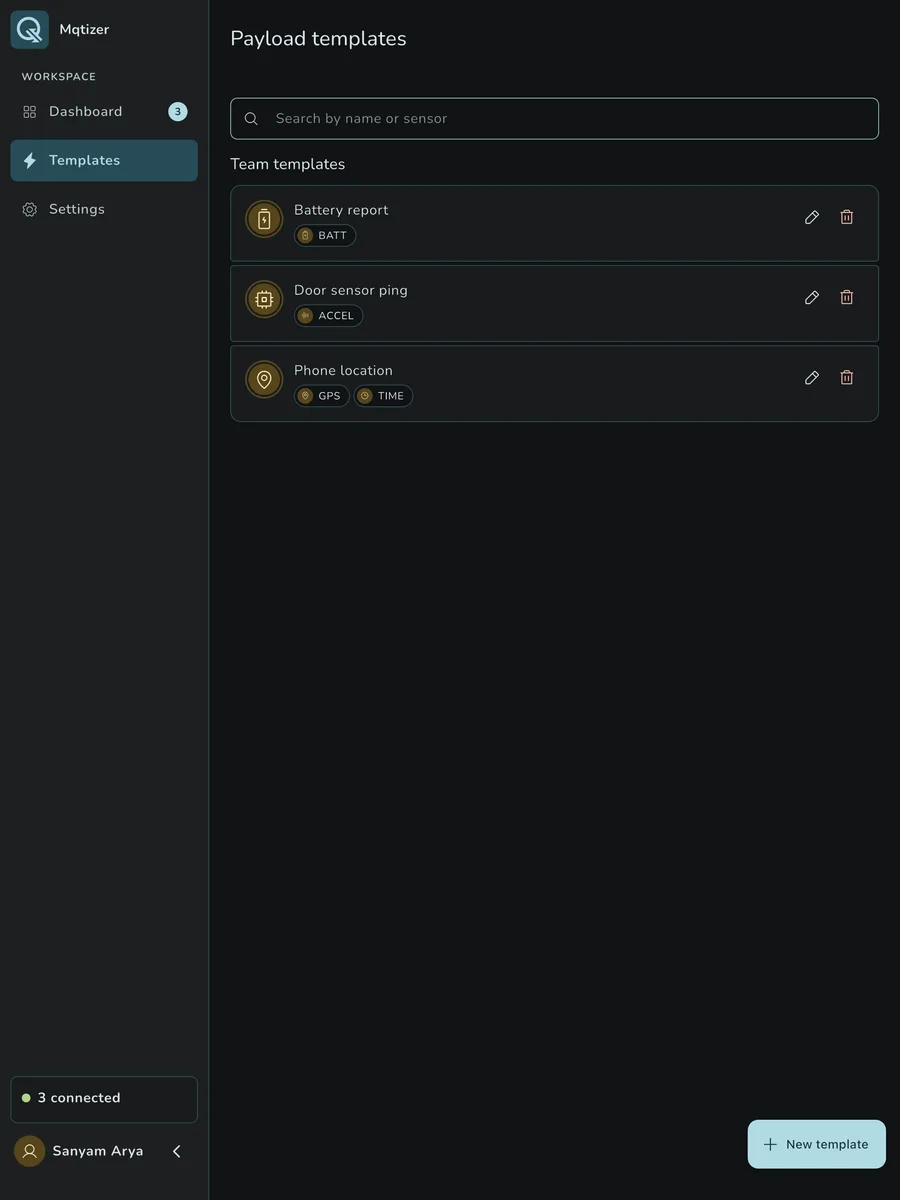
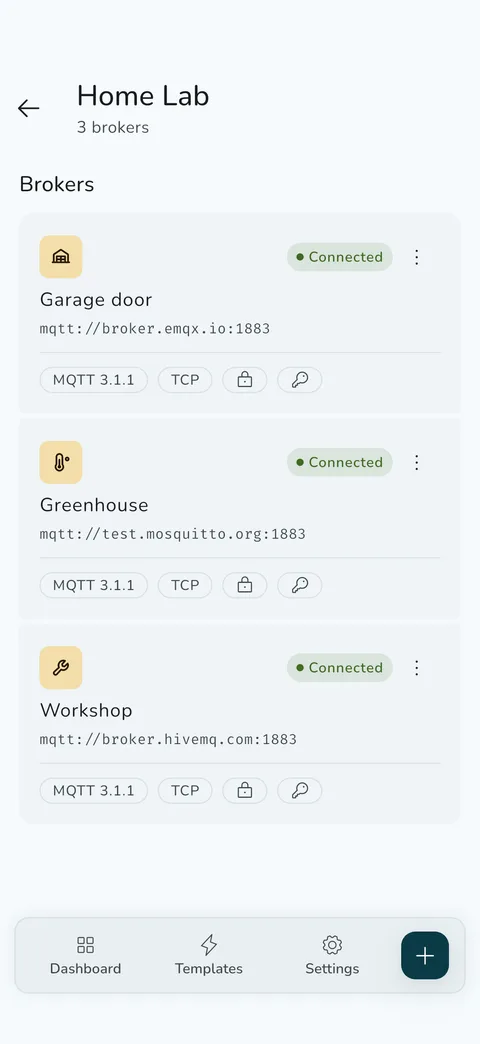
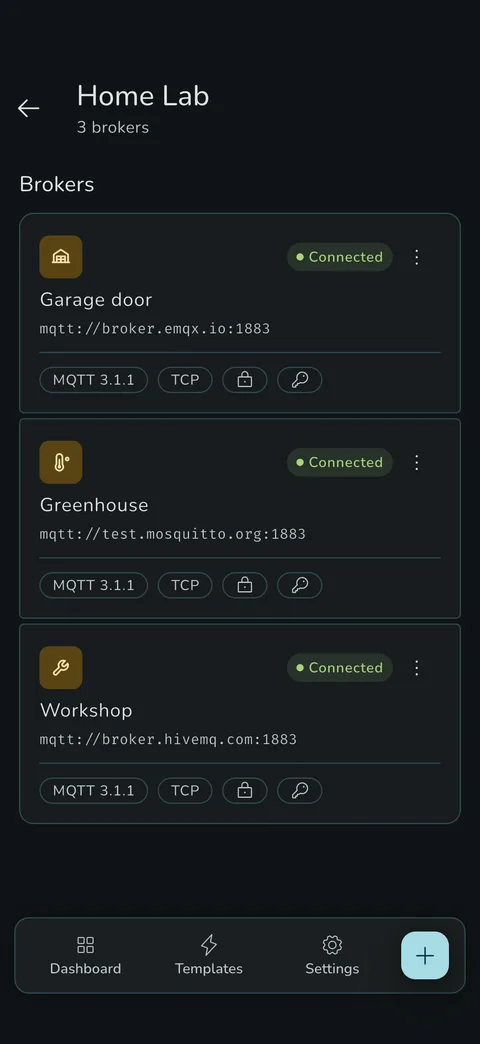
Jeder Broker landet in einem gemeinsamen Workspace, mit Host, Zertifikaten und Topics. Dein Team öffnet die App und tippt auf Verbinden.
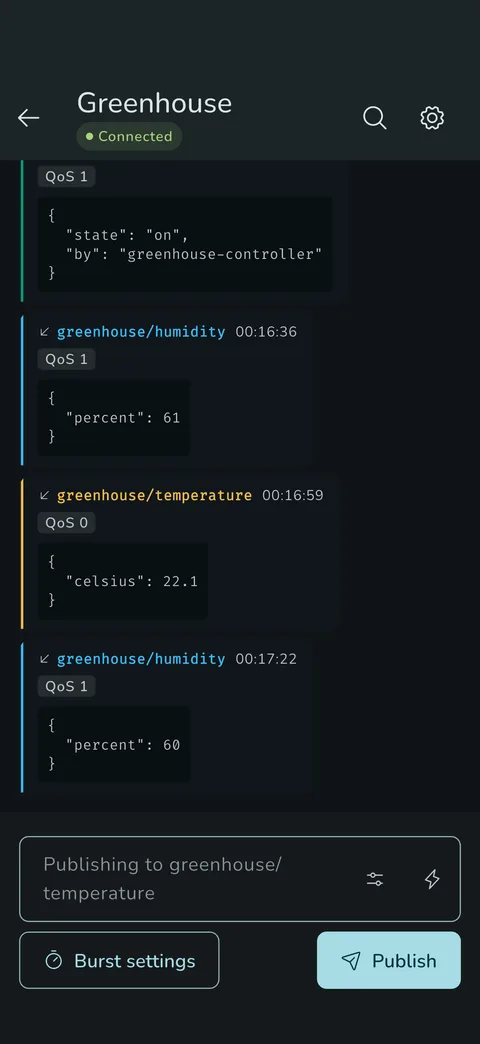
Testen und Debuggen
Passwörter, Schlüssel und Zertifikate werden auf deinem Handy und auf unseren Servern verschlüsselt und nur über HTTPS gesendet. Deine MQTT-Nachrichten erreichen uns nie: Die App spricht direkt mit deinem Broker.
Auf dem Gerät verschlüsselt.
Vor dem Speichern verschlüsselt.
Deine MQTT-Nachrichten gehen direkt dorthin, über TLS, wenn dein Broker es anbietet. Sie erreichen uns nie.
Über TCP oder WebSocket, mit oder ohne TLS, auch mit eigener CA und Client-Zertifikaten.
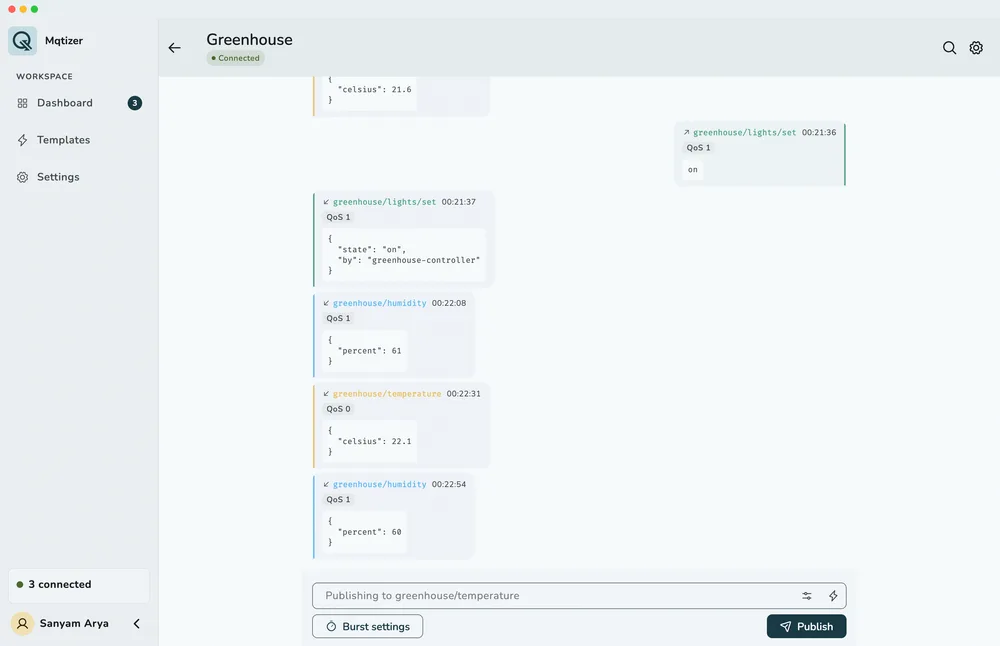
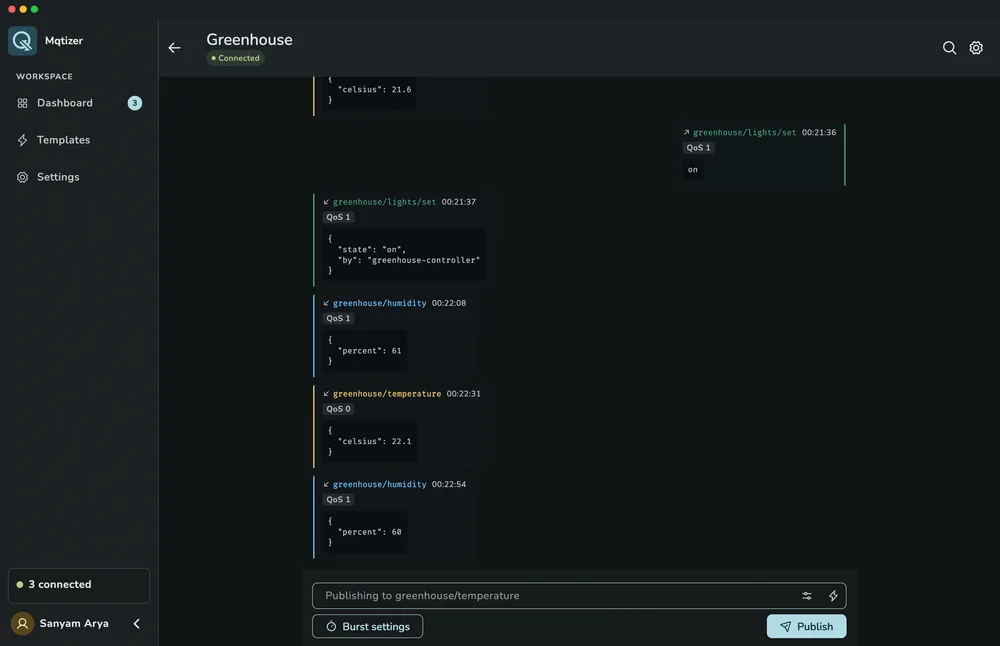
Dein Nachrichtenverlauf wird auf deinem Gerät gespeichert, nie auf unseren Servern. Er übersteht Verbindungsabbrüche und Neustarts.
Unter Android bleiben deine Broker verbunden, während die App im Hintergrund ist.
iPhone, iPad, Android und Mac, auf allen derselbe Workspace.
Exportiere Nachrichten als Text, JSON oder CSV für ein Ticket, das Team oder eine Tabelle.
Jede Funktion ist in jedem Plan, MCP-Zugang inklusive. Die Pläne unterscheiden sich nur darin, wie viel hineinpasst.
Für dich und ein kleines Team, auf jedem Gerät.
Für Teams mit mehr Standorten, Brokern und Menschen.
Braucht dein Team schon jetzt mehr Platz? Schreib an support@mqtizer.com
Mit jedem Broker, der MQTT 3.1.1 oder 5.0 über TCP oder WebSocket spricht, mit oder ohne TLS. Du kannst eigene CA- und Client-Zertifikate sowie ein PKCS#12-Bundle hinterlegen.
Ja. Mqtizer läuft auf iPhone, iPad, Android und Mac, und dein Workspace ist auf allen derselbe.
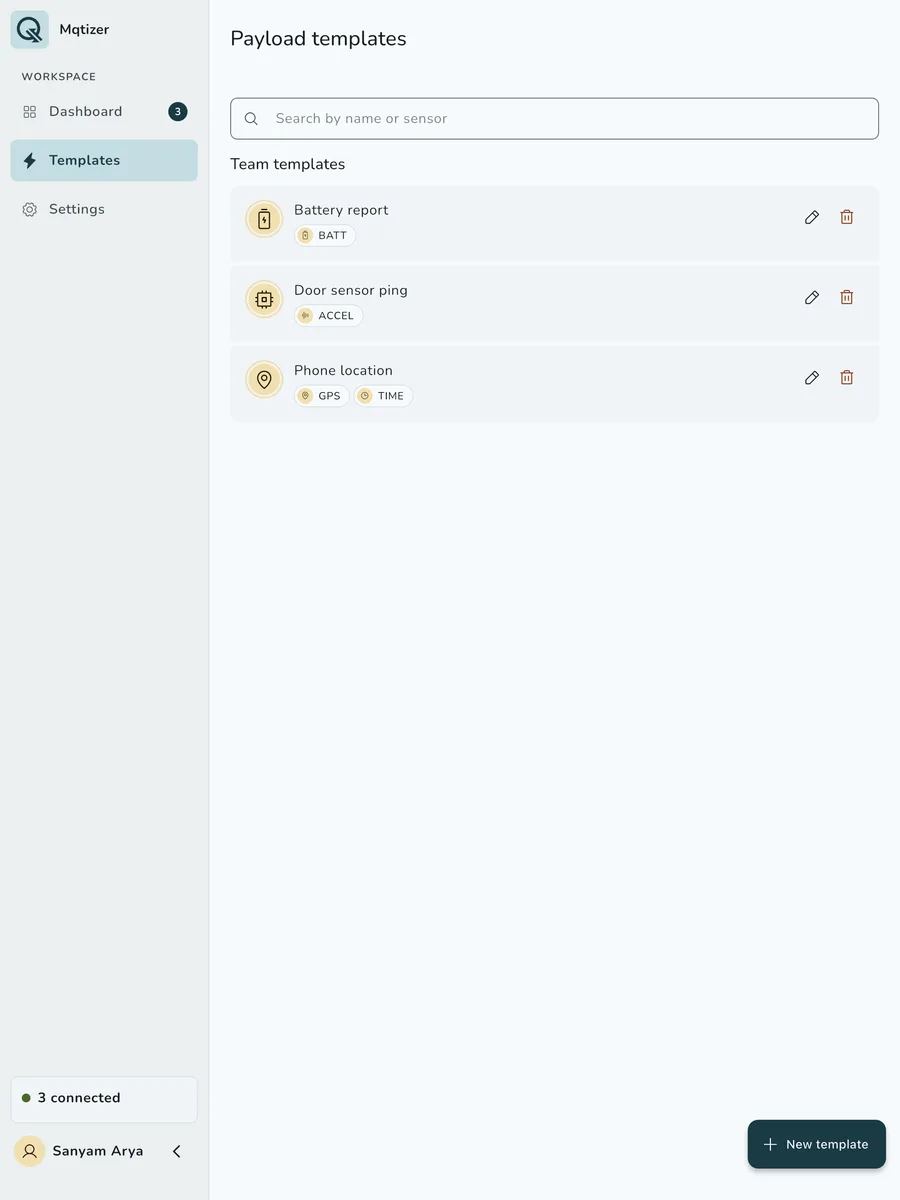
Ja, zum Start. Der Free-Plan umfasst 2 Workspaces mit je 3 Teammitgliedern und 3 Brokern sowie 10 Vorlagen, mit allen Funktionen. Ein Pro-Plan mit höheren Limits kommt bald.
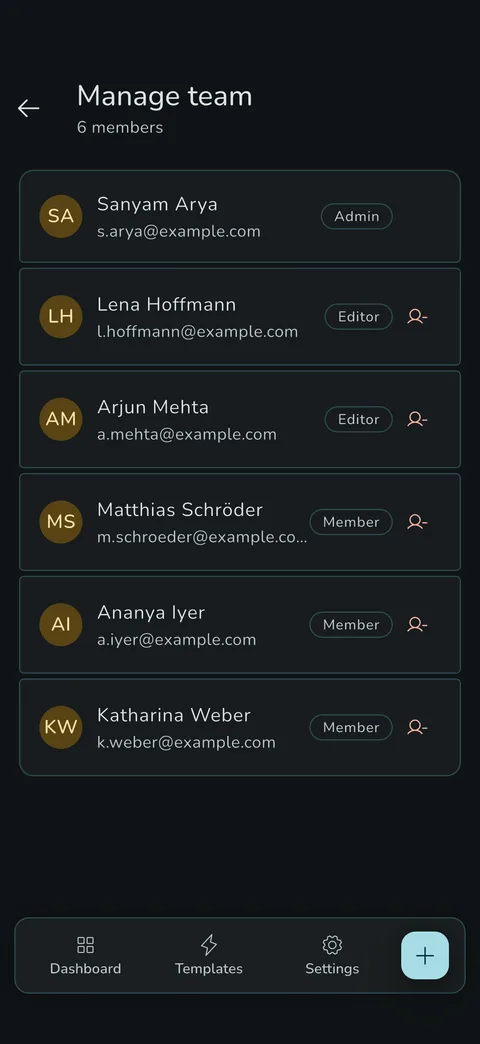
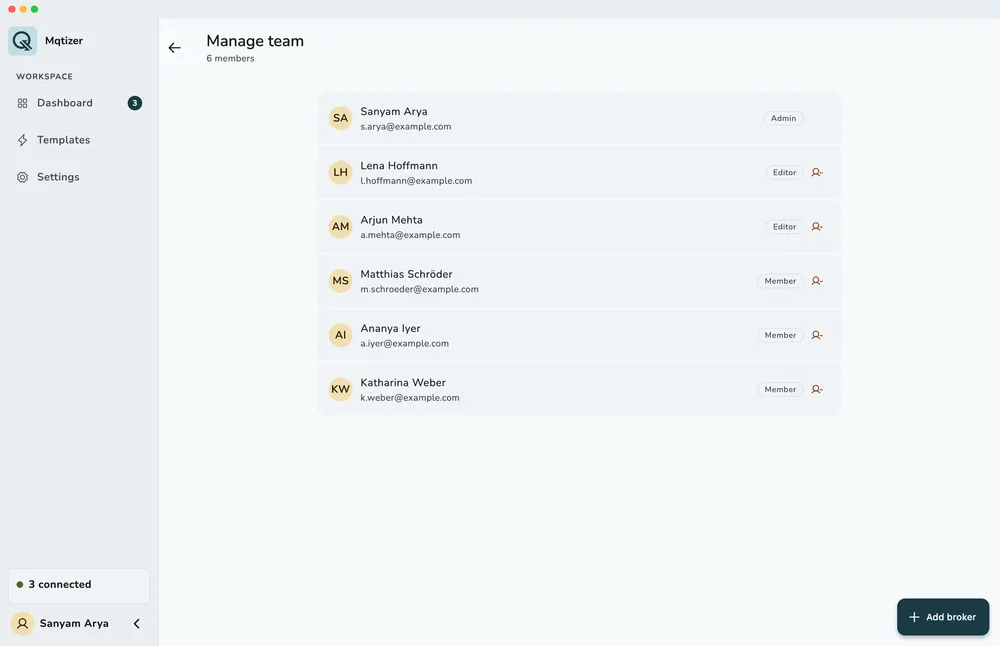
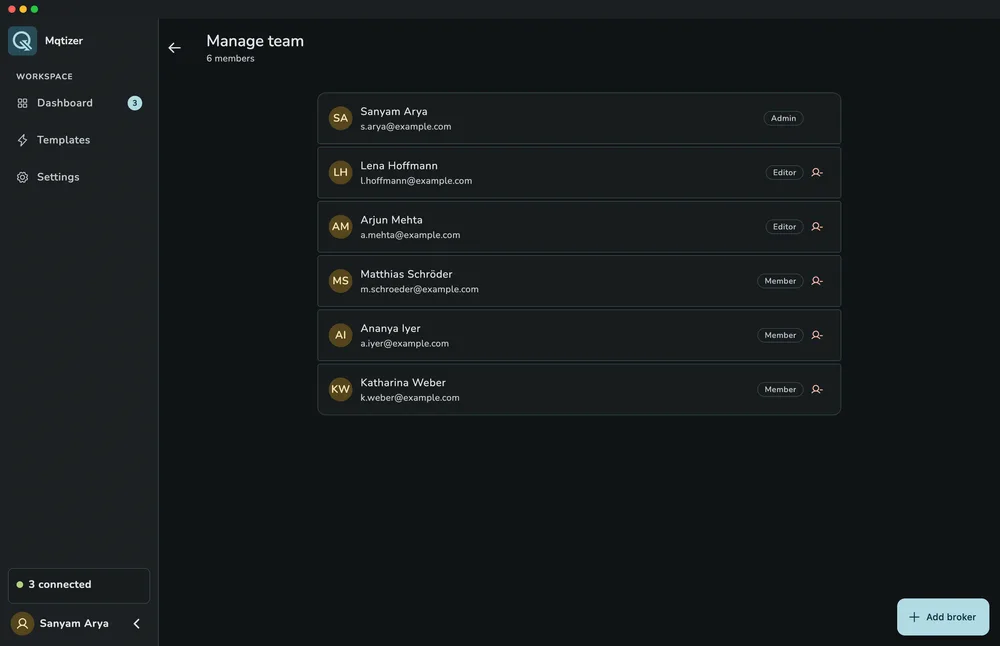
Lade die Leute per E-Mail ein und gib jeder Person eine Rolle: Admin, Editor oder Mitglied. Sie öffnen die App, und der Workspace ist schon da.
Ja. Broker-Passwörter, Schlüssel und Zertifikate werden auf deinem Handy und auf unseren Servern verschlüsselt. Die App spricht über HTTPS mit ihrem Backend, und Broker können TLS mit deinen eigenen Zertifikaten nutzen.
Dein Nachrichtenverlauf bleibt erhalten, auch nach einem Neustart der App.
Ja. Der Mqtizer-MCP-Server verbindet Claude, Cursor und andere KI-Clients mit deinen Workspaces, über ein Token, das du in der App erstellst. Er kann Broker anlegen, Vorlagen bearbeiten und Verbindungen testen, und Broker-Passwörter erreichen das Modell nie.
Nein. Als Gast hast du einen Workspace mit zwei Brokern auf einem Gerät. Melde dich an, um Workspaces mit deinem Team zu teilen und auf deinen anderen Geräten zu nutzen.
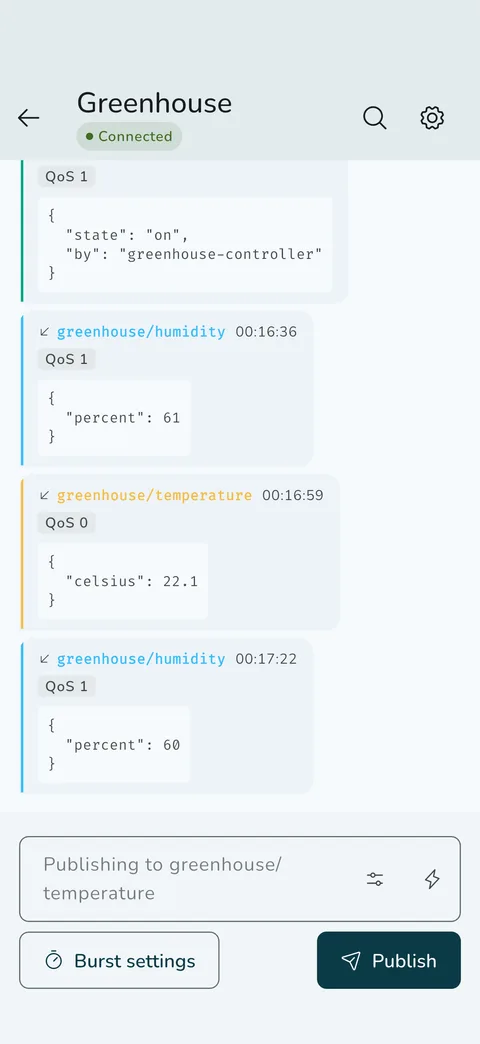
Ja. Abonniere Topics mit den Wildcards + und #, sende mit QoS 0, 1 oder 2, simuliere ein Gerät mit Live-Sensordaten deines Handys und feuere einen Burst nach Anzahl oder Dauer ab, um den Broker unter Last zu testen.
Nein. Die App verbindet sich direkt von deinem Gerät mit deinem Broker, und der Nachrichtenverlauf wird nur auf diesem Gerät gespeichert. Unsere Server speichern deine Workspaces, Broker-Einstellungen und Vorlagen, nie deine Nachrichten. Nachrichten, die du über den MCP-Server liest, gehen an den KI-Assistenten, den du verbunden hast.
Kostenlos starten auf iPhone, iPad, Android und Mac.